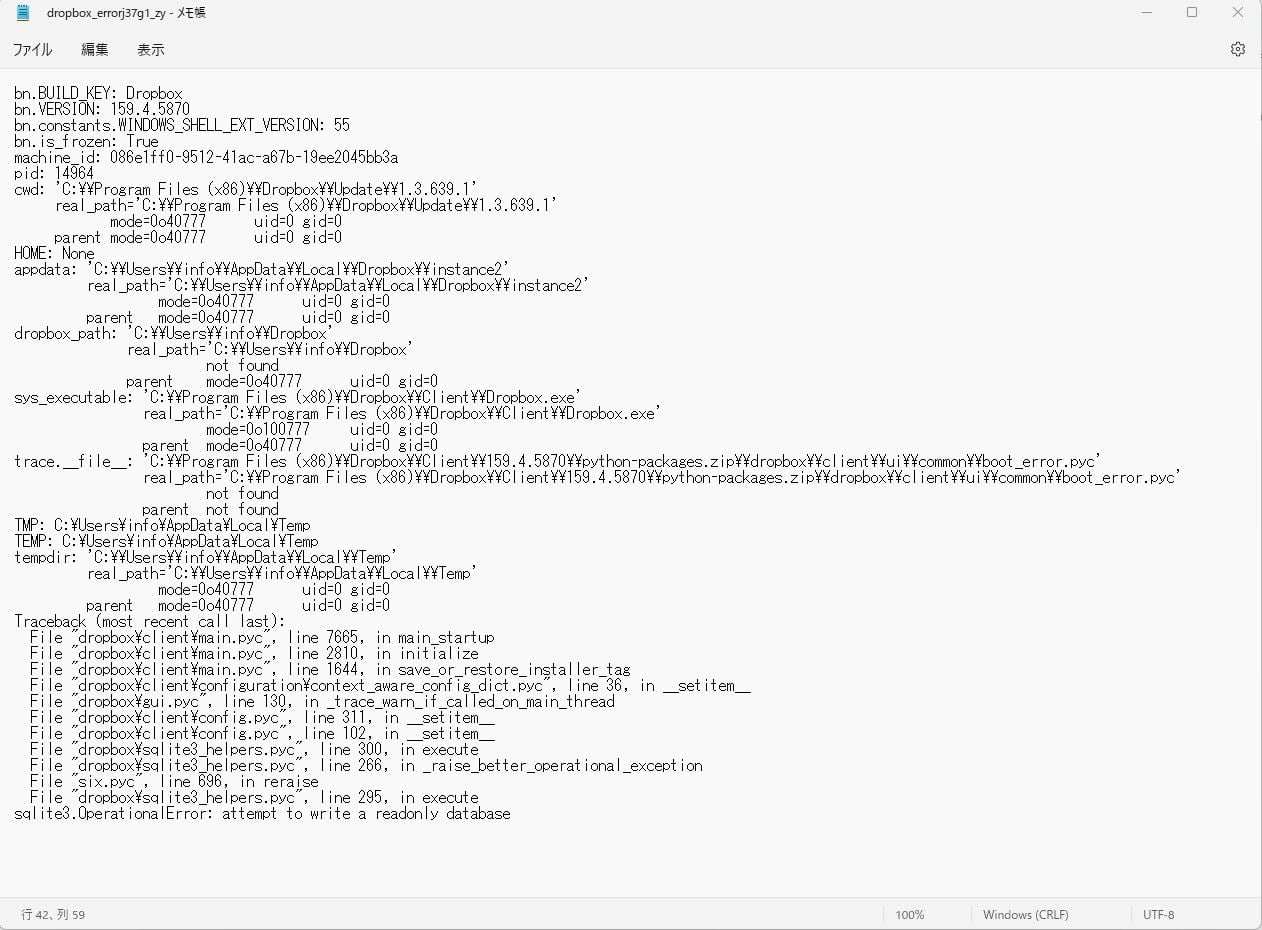
デスクトップアプリで同期しなくなったため、一度アンインストールを行い再度インストールをしました。
しかしエラーが出て開けなかったため調べた通り高度な再インストールを行おうとしましたができません。
添付の写真のような物が表示されました。
そして高度な再インストールについてはwindowsのところを押せないのでどうやって進めたらいいのかわかりません。
デスクトップアプリを使用していますが、同期されなくなりコントロールパネルより一度アンインストールしました。
その後再度アプリをインストールしましたが、権限エラーによりアプリを起動することができません。
過去のコミュニティの回答を参考にし高度な再インストールを試みましたが
windowsのところが押せず先へ進めません。
追記
エラー画面のURLを開くとこのようなものが表示されました。
@miyussapp24 さん、こんにちは。
高度な再インストール方法の手順をこちらに記載いたしますので、お試しくださいませ。
----------------------------------------------------------
1.Dropbox を実行中であれば、終了します。-デスクトップ画面の右下にある Dropbox アイコンをクリックします 。-右上の丸いプロフィール写真またはイニシャルをクリックして[Dropbox を終了]を選択します。 2) Dropbox をアンインストールします。 -スタート画面またはスタート メニューに「コントロールパネル」と入力してクリックします。- [プログラムのアンインストール]をクリックします。- プログラム リストから[Dropbox]を選択し、[アンインストール]をクリックします。 3) アンインストールが終了したらパソコンを再起動させます。 これでアンインストールが完了します。 4) その後、残りのレジストリ エントリを削除してください。 a) [スタート]ボタンをクリックします。検索ボックスに「REGEDIT」と入力し、Enter キーを押します。b) レジストリ エディタで「Dropbox」と「DropboxUpdate」のキーが表示されるまで移動します。この 2 つは以下の 2 つの場所のいずれか片方、または両方にあります。HKEY_LOCAL_MACHINE\SOFTWARE\WOW6432Node\HKEY_LOCAL_MACHINE\SOFTWARE\c) いずれか片方または両方のフォルダで、「Dropbox」フォルダと「DropboxUpdate」フォルダをそれぞれ右クリックし、[削除]を選択して削除してください。 5) その後、残りの Dropbox フォルダを削除します。 a) Windows エクスプローラーを開きます(Internet Explorer ではありませんのでご注意ください)。b) アドレス バーに「%LOCALAPPDATA%」と入力し(% 記号を含む)、Enter キーを押します。c) 表示されたウィンドウから「Dropbox」フォルダを削除します。d) この手順を以下のフォルダでも繰り返します(以下の場所に Dropbox フォルダがなくても構いません)。TuesdayPPDATA%%PROGRAMFILES%%PROGRAMFILES(x86)%e) その後、システムを再起動します。 このいずれのフォルダを削除しても、Dropbox フォルダに保存しているファイルは削除されません。6) 次のウェブサイトから Dropbox の最新バージョンをダウンロードします。https://www.dropbox.com/downloading 7) ダウンロード先のフォルダを開いて、インストール ファイルをダブルクリックします。 😎 ログインし、設定の最後の画面で[詳細設定]をクリックします。選択型同期の設定と、Dropboxの同期場所を選択します(デフォルトの設定はCドライブになります)。→たとえば、Dropbox フォルダのパスが「C:\OtherDrive\Folder\Dropbox」になっていた場合は、「C:\OtherDrive\Folder」というパスのフォルダを選択します。 最後に[Dropbox フォルダを開く]をクリックすると、ファイルが再インデックスされ、保留中の変更内容が同期されます。この処理には時間がかかる場合があります。